
Trong bài viết lệnh Rectangle vẽ hình tứ giác chúng ta đã tìm hiểu cách sử dụng lệnh Rectangle để vẽ một hình tứ giác thông thường, trong bài viết này tôi sẽ hướng dẫn các bạn sử dụng những tùy chọn của lệnh rectangle để vẽ tứ giác nâng cao hơn, tận dụng tối đa sức mạng của lệnh rectangle để rút ngắn thời gian làm việc.
Gọi lệnh Rectangle.
Bạn nhấn phím tắt: REC => Enter
Bài viết liên quan: Lệnh Rectangle vẽ hình tứ giác
* Chamfer: Tứ giác có 4 góc được vát bằng đường thẳng.
Nhập giá trị cần vát cạnh thứ nhất ( Kích thước từ đỉnh cạnh tới vị trí cần vát)
- Nhập giá trị cần vát cạnh thứ hai ( Kích thước từ đỉnh cạnh tới vị trí cần vát)
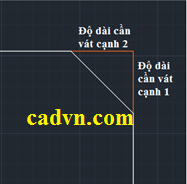
- Click chuột chọn điểm góc thứ nhất
- Thực hiện các tùy chọn bên trên rồi làm theo hướng dẫn ở phần trên hoặc click chuột để định vị góc thứ 3 của tứ giác để kết thúc.
* Fillet: Tứ giác có 4 góc được vát bằng cung tròn
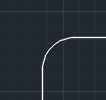
F => Enter
Nhập giá trị bán kính của cung tròn.
- Enter
-
- Click chọn tọa độ góc thứ nhất.
-
- Thực hiện các tùy chọn bên trên rồi làm theo hướng dẫn ở phần trên hoặc click chuột để định vị góc thứ 3 của tứ giác để kết thúc.
* Width: Độ rộng nét vẽ của tứ giác.
- W => Enter
- Nhập vào giá trị độ rộng nét vẽ mong muốn.
- Enter
- (Sử dụng lệnh Chamfer hoặc Fillet để vát góc và làm theo hướng dẫn các lệnh đó như các phần trên)
-
- Hoặc Click chuột chọn tọa độ điểm gốc thứ nhất của tứ giác.
-
- (Sử dụng lệnh Aria, Dimension, Rotation làm theo hướng dẫn các lệnh đó như các phần trên để vẽ hình tứ giác có góc vát; nghiêng)
-
- Nếu không dùng các chức năng trên chúng ta click chuột thọn tọa độ góc thứ nhất.
- Rê chuột chọn hướng tọa độ muốn thể hiện hình tứ giác.
- Nhập giá trị chiều dài hình tứ giác, nhấn phím Tab để chuyển sang ô nhập giá trị chiều rộng.
- Enter để thực hiện lệnh.
- Để đưa độ rộng nét vẽ về mặc định thì các bạn làm như sau:
W => Enter
- Nhập vào giá trị 0.
Enter


