
Có lẽ nhiều người trong số chúng ta không biết tới chức năng máy tính trong autocad 2015. Nó là một phần của phần mềm, giúp chúng ta tính toán dễ dàng trong quá trình làm việc mà không cần tới máy tính bỏ túi hay phần mềm Excell.
Trong bài này, chúng ta sẽ cùng nhau tìm hiểu các chức năng sẵn có của máy tính trong autocad 2015.
Để gọi cửa sổ máy tính chúng ta sử dụng lệnh tắt Calcu
Nhập lệnh: Calc => Enter
Một cửa sổ máy tính hiện lên.
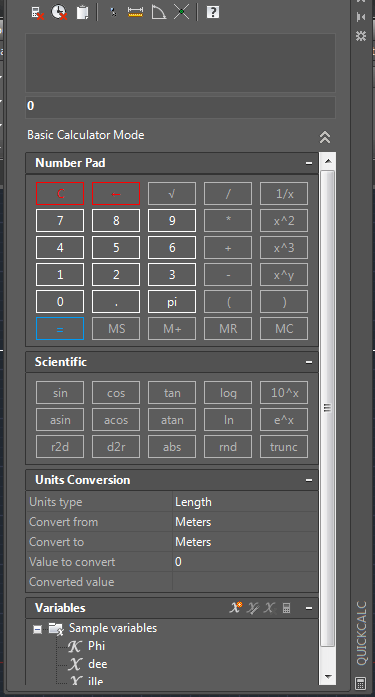
Tìm hiểu một số chức năng cũng như lựa chọn của máy tính trong autocad 2015
Xóa dữ liệu hiện tại
Xóa toàn bộ lịch sử dữ liệu đã tính toán
Paste giá trị vào thanh command
Nhập giá trị khoảng cách giữ hai điểm vào máy tính bằng cách click chuột
Nhập giá trị góc vào máy tính bằng cách click chuột
Khoảng cách từ giao điểm của hai đường thẳng tới 4 4 điểm đầu của hai đường thẳng đó
Basic calculator: Máy tính cơ bản
Scientific: Phần tính toán lượng giác
Unit Conversion: Chuyển đổi đơn vị
Để di chuyển hoặc ấn định máy tính. Chúng ta click vào biểu tượng bánh răng bên cạnh trên của cửa sổ máy tính. Và lựa chọn những tùy chọn thích hợp.
– Move: Di chuyển cửa sổ
– Size: Điều chỉnh độ rộng của cửa sổ
– Allow Docking: Mở toàn màn hình và bàn phím
– Anchor Left: Ghim sang bên cạnh trái màn hình làm việc
– Anchor Right: Ghim sang bên cạnh phải màn hình làm việc
– Auto-hide: Tự động hiện bảng tính lên khi rê chuột tới thanh tab.
Trên đây là một số những tùy chọn và cách thức sử dụng của phần máy tính trong autocad 2015.
Chắc chắn rằng, với cửa sổ máy tính các bạn sẽ rút ngắn khá nhiều thời gian làm việc với autocad và có những trải nghiệm mới với máy tính bỏ túi trong autocad 2015.


