
Tạo layer để quản lý nét vẽ không còn xa lạ với chúng ta. Tại cadvn.com cũng đã có rất nhiều bài viết đề cập tới vấn đề này như
Thiết lập và quản lý layer trong cad. Hướng dẫn thiết lập layer properties manager đã nói rất kỹ về cách tạo vào quản lý layer. Trong bài viết này tôi sẽ hướng dẫn cách chèn layer vào bản vẽ hiện hành. Áp dụng khi bạn muốn chèn một layer, hay một nhóm layer vào bản vẽ hiện hàn. Phương pháp này đỡ mất thời gian ngồi tạo layer mới theo layer mẫu từ một nguồn nào đó.
Với việc ứng dụng chức năng Autocad Designer Center bạn sẽ chèn layer vào bản vẽ hiện hành trong thời gian ngắn và rất chuyên nghiệp.
Cách sử dụng cửa sổ Designer Center
Xem thêm : Quản lý bản vẽ với autocad designer center để biết về cách gọi cửa sổ Designer Center
Vào phần Folders List
Chọn tệp chứ bản vẽ cần mở (Bản vẽ chứa layer mà bạn muốn lấy)
Click chuột phải vào bản vẽ (tại mục Folders List) cần coppy layer (1).
Cửa sổ chứa thuộc tính trong bản vẽ ở ô cửa sổ Designer Center (2).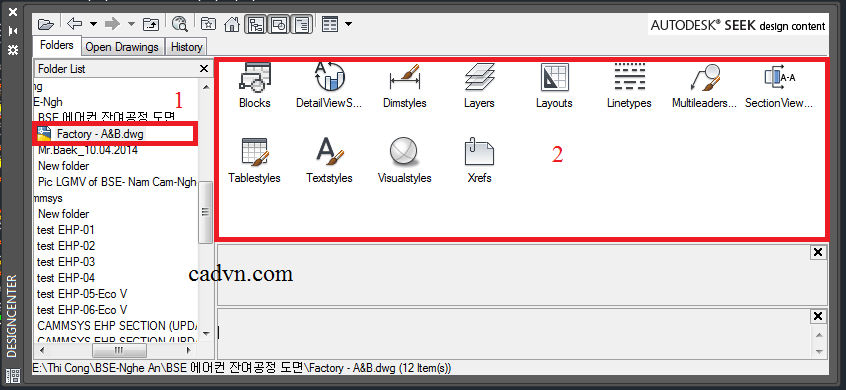
Click đúp vào thư mục Layer để mở thư mục chứa tất cả các layer có trong bản vẽ ra.
Click chuột phải vào layer cần chèn vào bản vẽ hiện hành.
Click chọn “Add Layer” để chèn layer vào bản vẽ.
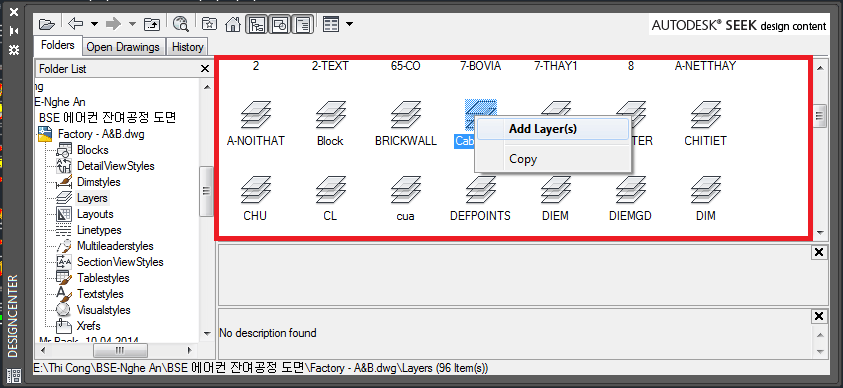
Với phương pháp chèn layer vào bản vẽ hiện hành bằng cách ứng dụng công cụ Autocad designer center giúp bạn tiết kiệm thời gian lập layer theo tiêu chuẩn định trước, hoặc có thể sử dụng layer chuẩn trong thư viện layer mà bạn đã lập.
Nếu có bất kỳ thắc mắc nào cần giải đáp. Các bạn vui lòng để lại câu hỏi trong mục bình luận. Hoặc bạn đặt câu hỏi trên fapage https://www.facebook.com/AutocadVietNam/
Chúc các bạn thàng công.


