
Vẽ đường line và đường tròn trong inventor
Vẽ đường line và đường tròn trong inventor trong môi trường vẽ phác (Sketch), phần mềm Autodesk Inventor cung cấp cho chúng ta hàng loạt các công cụ vẽ 2D trên thanh Draw như Hình 2.14, giúp cho việc xây dựng bản vẽ phác trở nên thuận lợi, dễ dàng và nhanh chóng hơn.
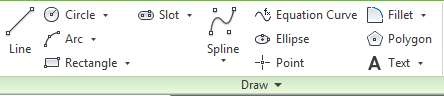

Sau đây, chúng ta sẽ tìm hiểu tuần tự các bước để thực hiện các lệnh vẽ nêu trên trong việc tạo ra bản vẽ phác hoàn chỉnh.
Lệnh vẽ đường Line
Tính năng: Vẽ đoạn thẳng qua nhiều điểm cho trước.
Các bước thao tác:
Bước 1: Nhấp chọn biểu tượng trên thanh Draw hoặc nhấn phím tắt L trên bàn phím rồi Enter.
Bước 2: Chọn điểm đầu của đoạn thẳng.
Bước 3: Chọn điểm thứ hai của đoạn thẳng cần vẽ hoặc nhập độ dài của đoạn thẳng đó rồi Enter.
Bước 4: Tiếp tục chọn điểm thứ ba, bốn, năm ….
Bước 5: Click chuột phải và chọn OK để hoàn tất.
Lệnh Circle vẽ đường tròn trong inventor
Chúng ta có 2 kiểu vẽ
Kiểu vẽ Center Point:
Tính năng: Vẽ đường tròn biết tâm và đường kính hoặc một điểm bất kỳ trên đường tròn đó.
Các bước thao tác:
Bước 1: Nhấp chọn biểu tượng Circle Point trên thanh Draw hoặc nhấn phím tắt C trên bàn phím rồi Enter.
Bước 2: Chọn tâm đường tròn.
Bước 3: Chọn tiếp một điểm nằm trên đường tròn cần vẽ hoặc nhập giá trị đường kính của đường tròn đó rồi nhấn Enter kết thúc.
Bước 4: Click chuột phải và chọn OK để hoàn tất.
Vẽ hình tròn theo kiểu Circle Tangent.
Tính năng: Vẽ đường tròn tiếp xúc với ba đoạn thẳng cho trước, ví dụ như ba đoạn thẳng trên Hình 2.17.

Các bước thao tác:
Bước 1: Nhấp chọn biểu tượng đường tròn tiếp xúc 3 điểm Circle tangent trên thanh thanh công cụ Draw.
Bước 2: Chọn đoạn thẳng thứ nhất. Bước 3: Chọn đoạn thẳng thứ hai.
Bước 4: Chọn đoạn thẳng thứ ba.
Bước 5: Nhấp phải chuột và chọn OK để hoàn tất.
Trong các bài tiếp theo chúng ta sẽ tìm hiểu về lệnh dựng hình đa giác và cung tròn.


